2017 március elején az Azure SQL Managed Instance elérhetővé vált publikusan is (public preview), de sok korlátozással és még nem feltétlen olyan SLA-val és árazással, mint ami majd a végleges (GA: general availability) lesz. Sikerült nekem is bekerülni ebben a tesztelésbe, aminek az eredményeit és a tapasztalatait szeretném megosztani.
Első lépések - vnet
Mielőtt belevágnánk a Managed Instance telepítésbe, szükségünk van pár dologra. Az első ilyen a Virtual Network. Ennek a beállítása az alábbiak szerint történhet:
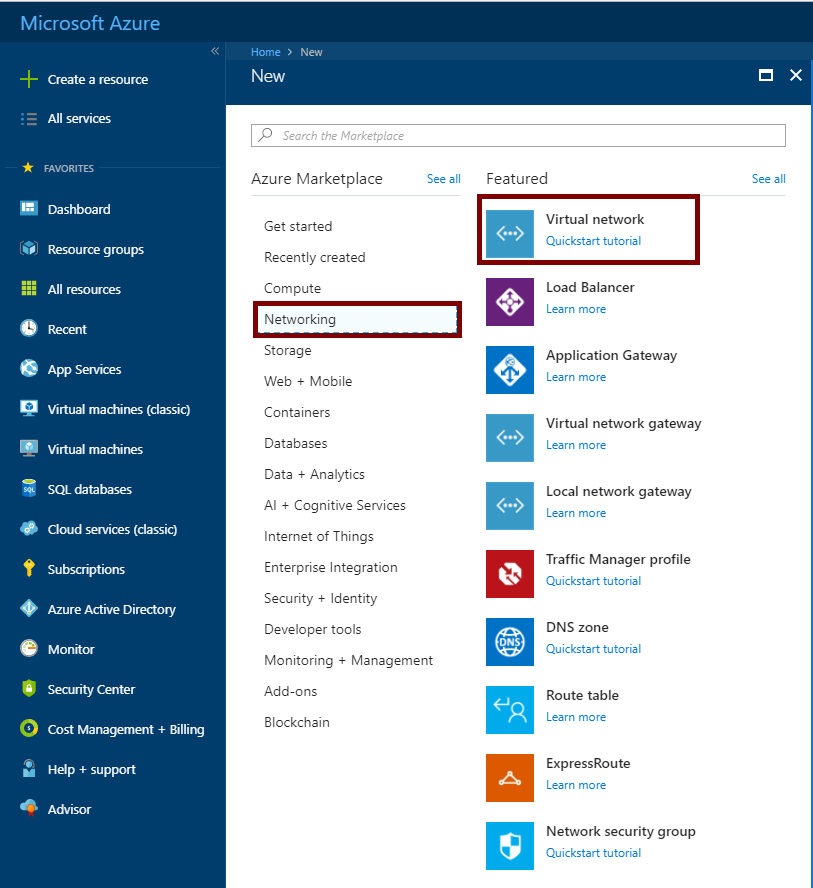
Az Azure Portal-on ki kell választani a Create a rersource, majd Netwroking és a Virtual Network
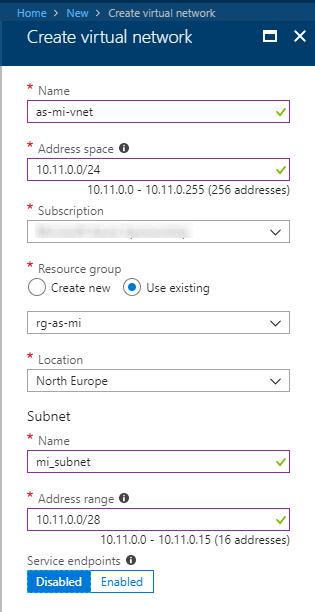
Következő lépésben meg kell adni a VNET adatait:
Name: ez a név, bármi lehet, amit elfogad a felület.
Address Space: ez lesz a vnet hálózat, maiből majd lesznek kisebb subnet-ek kiadva a különböző szolgáltatásokhoz. Itt most egy 24-es maszkkal - ellátott hálózati tartományt adtam meg.
Subscription: az előfizetés, amihez rendelni szeretném.
Resource Group: egy új vagy egy meglévő erőforrás csoport.
Location: a szolgáltatás helye
Subnet: ez lesz az az alhálózat, ahová majd a Managed Instance kerül.
Név: az alhálózat neve
Address Range: az alhálózat ip tartománya. Ide 28-as maszkot adtam, 16 cím elég lesz ehhez. Fontos, hogy ne az egész vnet ip tartományt adjuk meg, - mert abból még lesznek bonyadalmak.
Service Endpoints: legyen letiltva (disabled)
Végül nyomjuk meg a create gombot a portálon
Miután elkészült a vnet, további erőforrásokra lesz szükség.
Route
Egy új route beállításhoz az alábbi lépésekre van szükség:
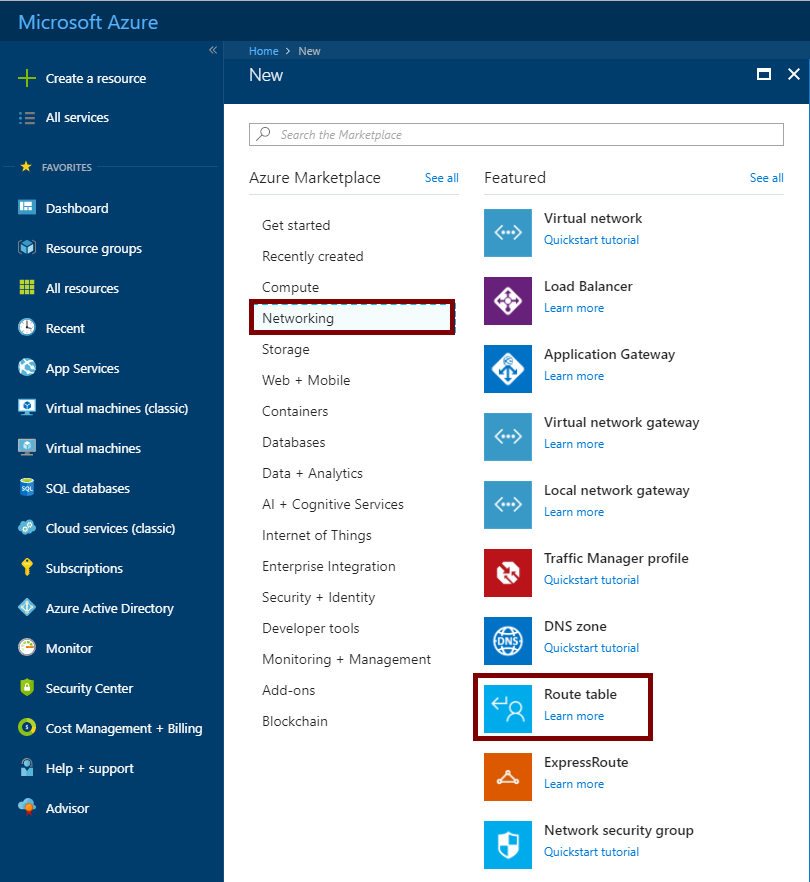
Ismét a create resource az Azure portálon, majd networking és route table
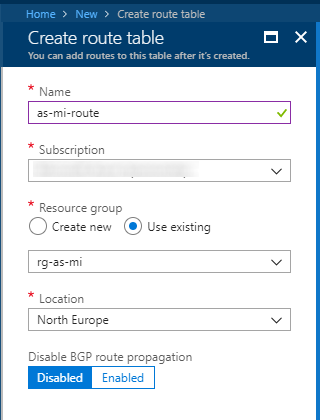
Meg kell adni az alábbiakat:
Name: a route table neve,
Subscription: ismét ki kell választani az előfizetést, amihez rendelni szeretném.
Resource group: használjuk a meglévő vagy új erőforrás csoportot, én az előzőekben beállított RG-t fogom,
Location: a szolgáltatás helye
BGP: legyen letiltva (disabled)
Végül nyomjuk meg a create gombot a portálon.
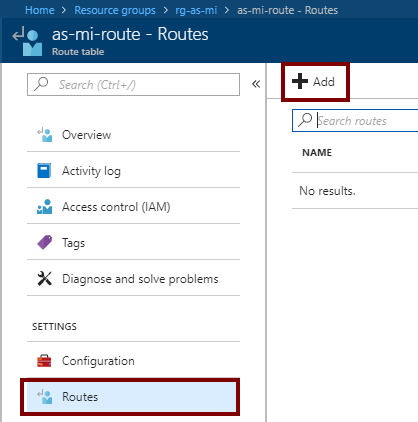
Amint elkészült ez az erőforrás is, nyissuk meg, majd Routes beállításnál nyomjuk meg az Add gombot.
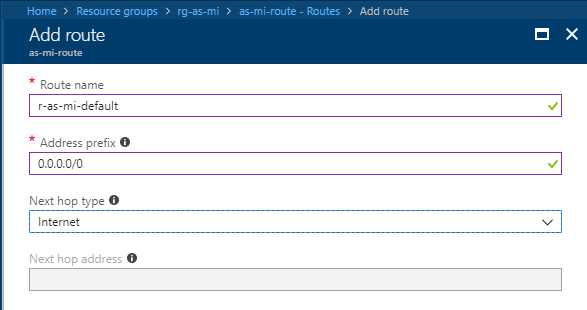
Itt az alábbiakat adjuk meg:
Route name: ne default legyen, hanem adjunk neki egy másik nevet
Address prefix: ez legyen 0.0.0.0/0
Next hop type: Internet legyen.
Végül nyomjuk meg a create gombot a portálon.
Ezek után hozzá kell adni a route table-t a subnet-hez, amit létrehoztunk. Ehhez a következő lépésekre van szükség:
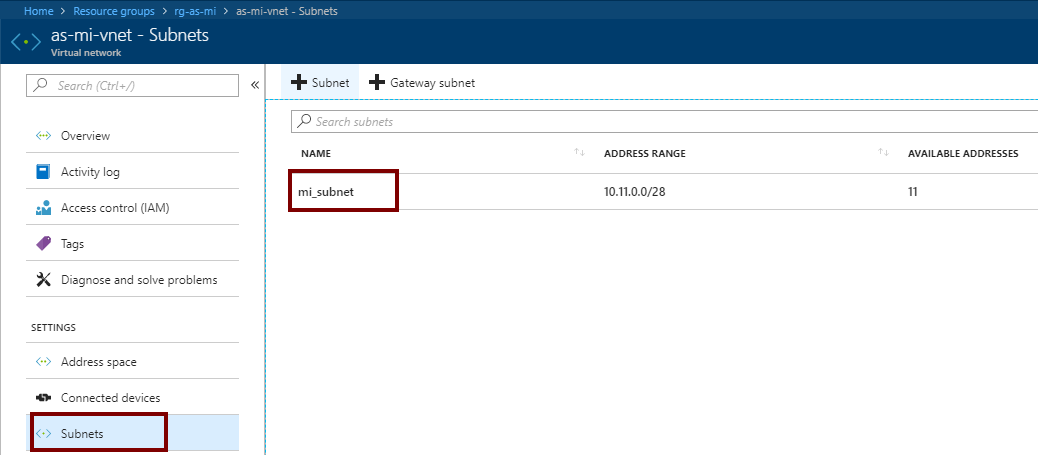
Nyissuk meg a Virtual Network erőforrást, ami az előzőekben létrehoztunk, majd a Subnets beállításoknál az mi_subnet-et.
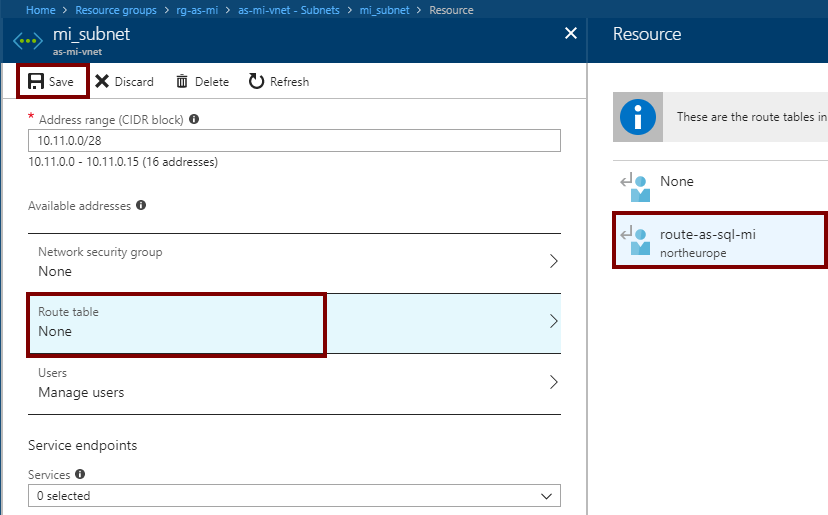
Az alábbiak szerint válasszuk ki a route table-t, majd nyomjuk meg a Save gombot.
Amint ezekkel elkészültünk, jöhet az Azure SQL Managed Instance beállítása.
Azure SQL Managed Instance Deployment
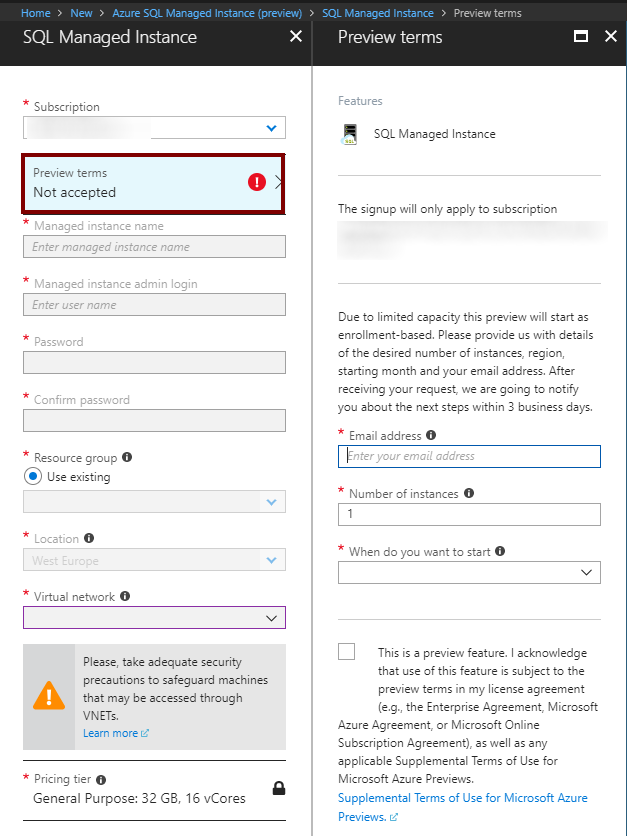
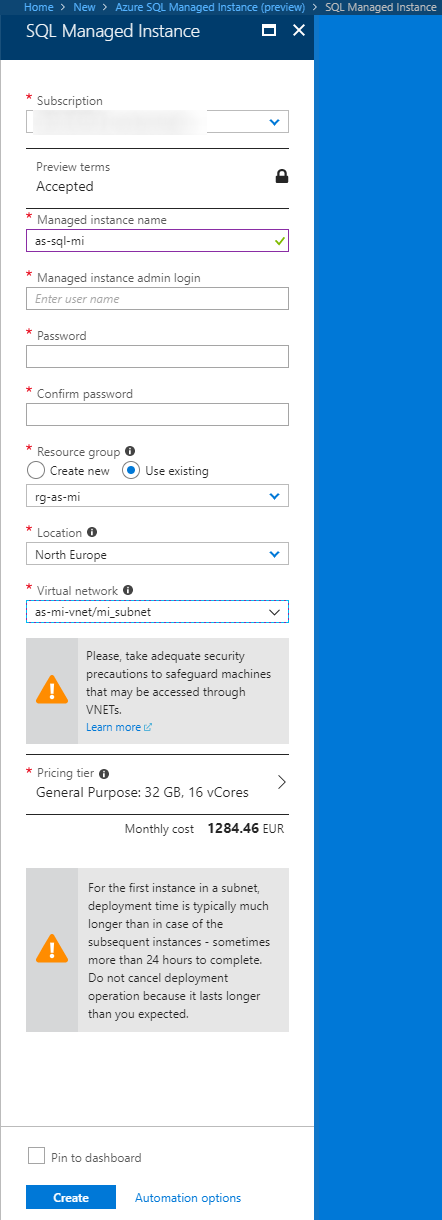
Ahhoz, hogy Azure SQL Managed Instance-t el tudjuk kezdeni használni, előbb kell egy jóváhagyás a Microsoft részéről. E nélkül sajnos jelenleg nem lehet még. Ráadásul még nem is jelenik meg az erőforrások/szolgáltatások között, így azt meg kell keresni a create resource megnyomása után: be kell írni, hogy Azure SQL Managed Instance. Ezek után a megjelenő listából ki kell választani, majd a Preview terms-re kattintva meg kell adni a kapcsolati adatokat a jóváhagyáshoz.Miután megvan a jóváhagyás, ez átvált Accepted állapotra, amiről emailen is értesítést kapunk, ezek után kezdődhet a deployment. Ehhez meg kell adni az alábbi információkat:
Subscription: az az előfizetés, amihez rendelni szeretném a szolgáltatást. Ez nekem itt végig ugyan az az összes erőforrásnál is.
Managed instance name: a szerver neve (csak kisbetű lehet :) )
Admin login: ez lesz majd az admin (sa) felhasználónk
Jelszó
Resource Group: itt a fentiekben használt RG-t választottam ki.
Location: a szolgáltatás helye
Virtual network: ez a fentiekben létrehozott vnet lesz.
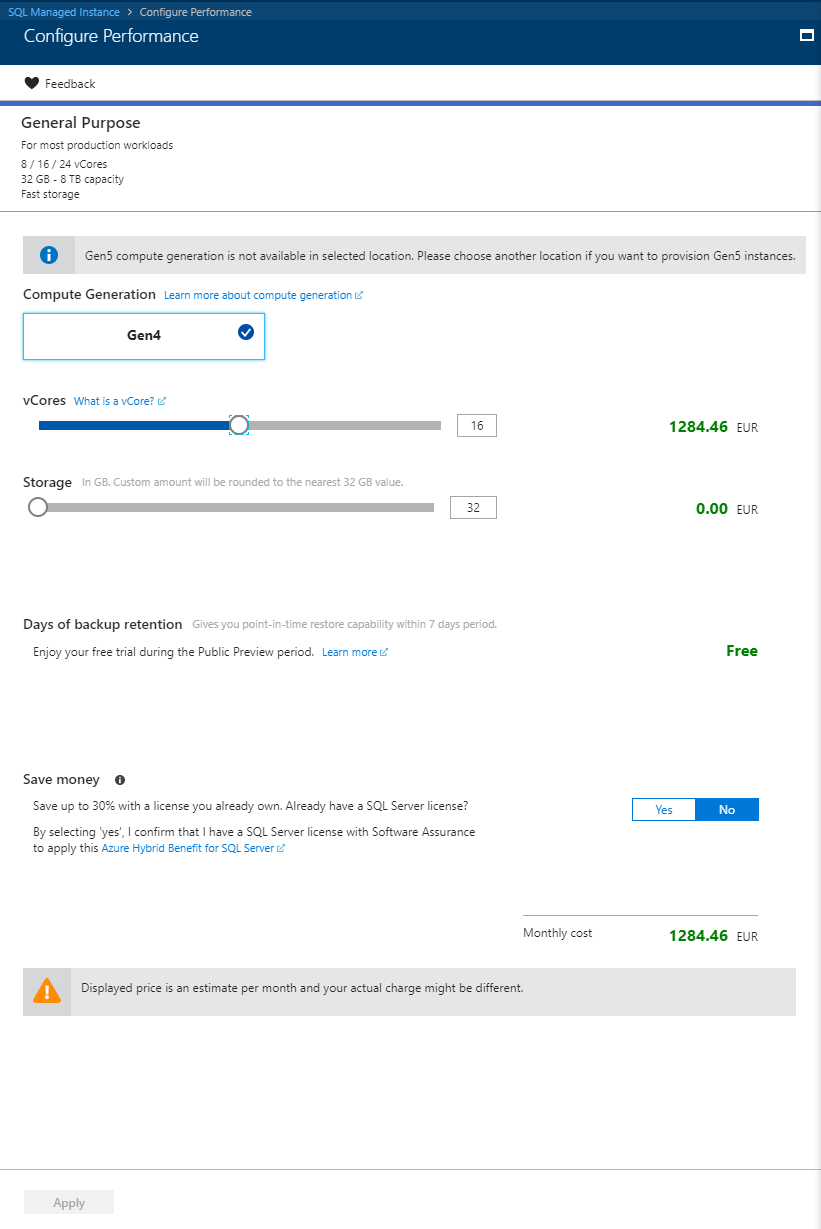
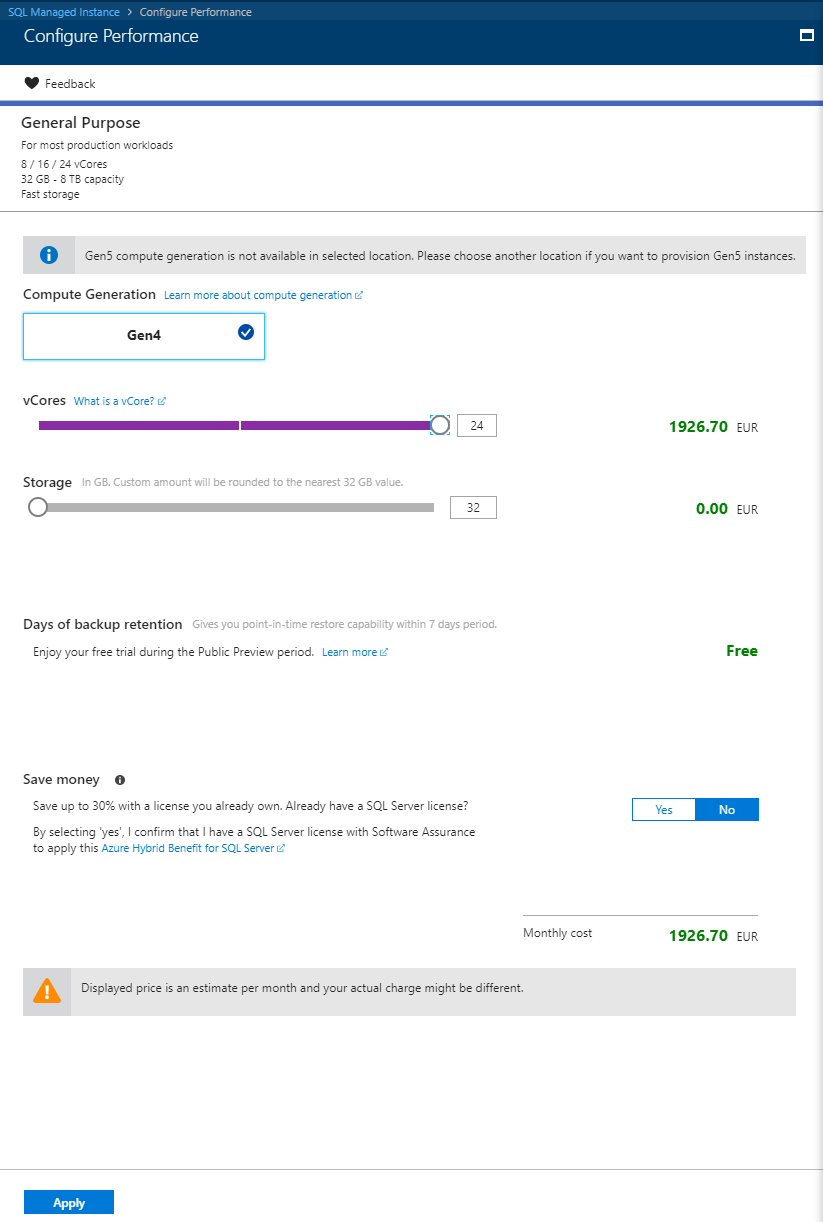
Pricing tier: árazás. ezt lásd alább részletesebben.
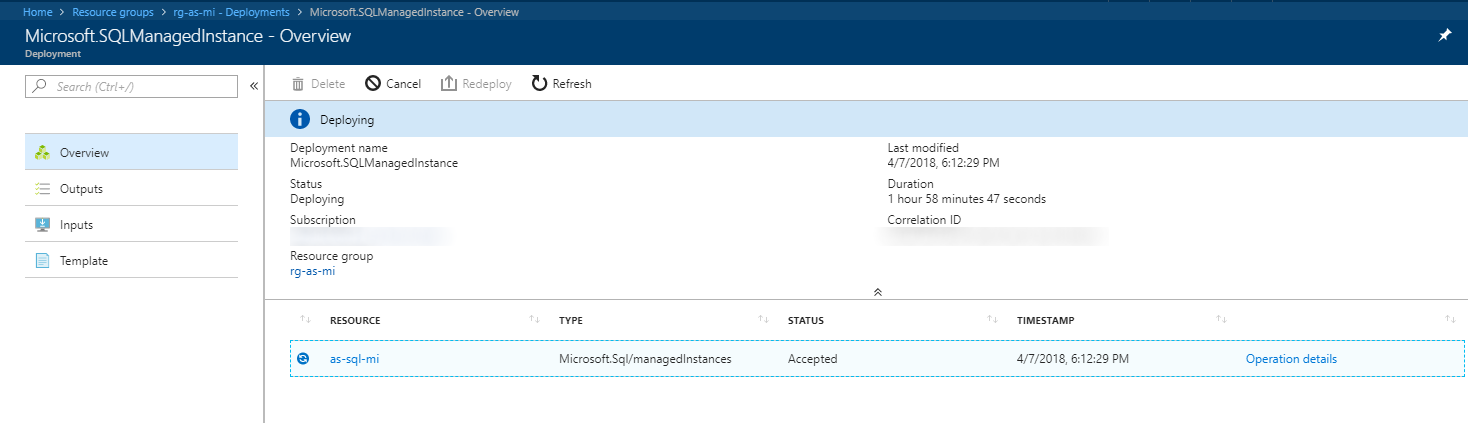
A végén a Create gomb megnyomása után elindul a deployment.
FONTOS: az első deployment több, mint 24 óráig is tarthat! Nekem ez 39 óra volt.
Árazás
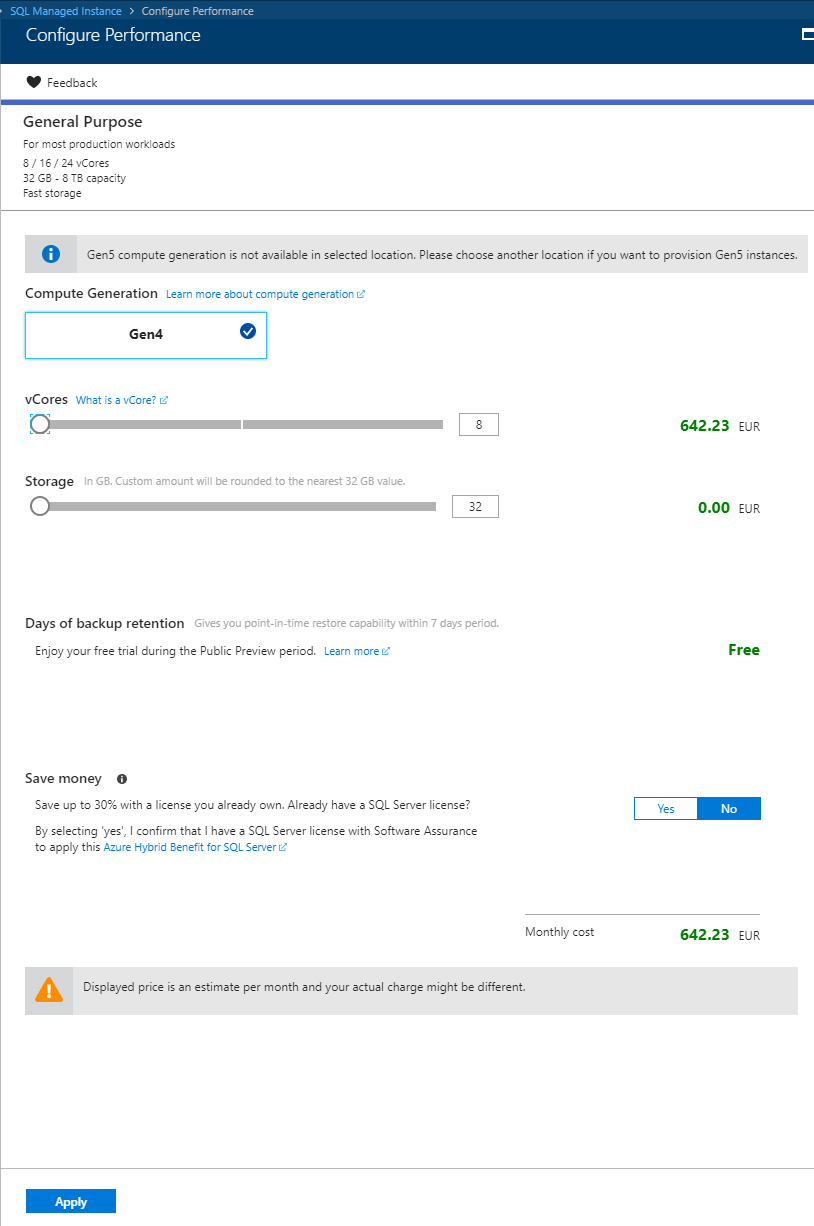
Jelenleg 3 csomag érhető el:
Látható, hogy CPU-t tekintve változik az ár, attól függően, hogy 8, 16 vagy 24 core van kiválasztva. A storage relatív olcsó. Itt is fontos megjegyezni, hogy ez az árazás változhat, ez a 2018.04.07. állapotokat mutatja!
A licenszelésről azért nem fogok írni, mert az mindig változik :), de látható, hogy van egy kedvezmény, amenyiben van már SQL licensz, akkor akár 30% kedvezmény is elérhető. Nem mellékesen, az MI és pl. Az Azure SQL Database árazása is megér egy összehasonlítást. A mai árak esetén egy P2 DbaaS már nem is biztos, hogy megéri szemben a 8 core MI-vel.
Összegzés
Amivel meggyűlt a bajom, az a vnet beállítás volt, nagyon oda kell rá figyelni. Nekem is kellett egy kis segítség az egyik kollégától (Réczi Gábor), mivel elsőre nem sikerült + volt némi probléma az Azure előfizetésemmel is.
A folytatásban megmutatom majd, hogyan lehet kapcsolódni ehhez az szolgáltatáshoz és milyen teljesítményt ad, illetve a "földi" SQL Server szolgáltatással is össze fogom hasonlítani az elérhető funkciók tekintetében.